# 笔记本一晚上没关机第二天黑屏怎么办
1. **检查电源连接和外部设备** - 确保电源适配器正常连接到笔记本电脑,并且电源插座有电。 - 拔掉所有外部设备(如USB鼠标、键盘等),然后按住电源键30秒释放静电。
2. **执行硬重启** - 移除电源线和电池(如果是可拆卸电池的笔记本)。 - 长按电源键30秒钟,再重新接上电源线或安装电池,尝试开机。
3. **使用恢复环境进行故障排查** - Windows系统可以尝试进入安全模式:开机时连续按下F8键,在出现的菜单中选择“安全模式”。如果成功,可能是驱动问题或软件冲突。 - Mac用户可以尝试进入单用户模式或救援模式:开机时按住Command + S键进入单用户模式;按住Command + R键从MacOS恢复分区启动。
4. **检查屏幕亮度和显示设置** - 有时屏幕可能因为亮度调得太低而显得像是黑屏,可以尝试通过快捷键增加亮度。 - Windows系统中可以通过“设置”> “系统”> “显示”调节亮度;Mac系统中通过系统偏好设置调整显示器亮度。
5. **检查显卡驱动程序** - Windows用户可以右键点击“我的电脑”或“计算机”,选择“管理”> “设备管理器”,找到显示适配器,右击选择“更新驱动程序”。 - 如果更新后仍然黑屏,考虑回滚到之前的版本或从官方网站下载最新的驱动重新安装。
6. **检查操作系统文件完整性** - Windows用户可以在命令提示符(管理员)中使用sfc /scannow命令修复系统文件。 - Mac用户可以使用磁盘工具中的“验证磁盘”和“修复磁盘”功能来修复启动盘。
7. **重置BIOS/UEFI设置** - 关机状态下,根据笔记本品牌不同,可能需要按下特定的按键(如F2, F10, DEL, Esc等)进入BIOS/UEFI设置界面。 - 在BIOS/UEFI中找到恢复默认设置的选项,通常是Load Optimized Defaults或Load Setup Defaults。保存并退出BIOS/UEFI,重新启动电脑。
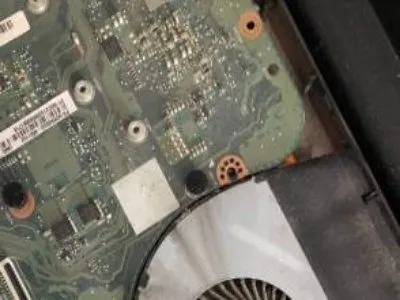
8. **检查硬件问题** - 如果是台式机,可以打开机箱检查内存条和显卡是否松动。 - 对于笔记本用户,除非有专业知识,否则不建议自行拆解检查硬件问题。最好联系专业技术人员进行检查维修。
9. **寻求专业帮助** - 如果以上步骤都无法解决问题,可能需要联系笔记本电脑制造商的技术支持或者前往专业的维修服务点进行检测和修理。
Copyright © 2026 到家维修 daojiaxiu.com 版权所有 京ICP备2023010942号 联系我们
【免责声明】本站信息来源于网络,请自行核实广告和内容真实性,谨慎使用,本站不承担由此产生的一切法律后果!如有侵权行为,请联系我们删除。