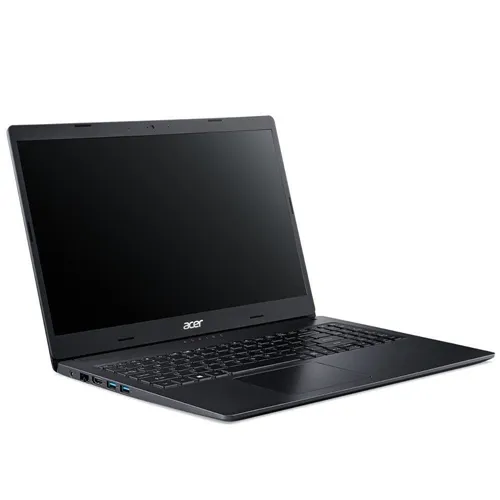
固态硬盘(SSD)已经成为了现代笔记本电脑性能提升的重要组件。如果你想要给笔记本安装SATA接口的SSD,以下步骤将引导你完成整个过程。
1. 准备工作:在开始之前,确保你已经购买了一个适合你笔记本型号的SATA接口SSD。同时,准备一把小型螺丝刀和防静电手套或防静电手环,以防止静电损坏电脑内部元件。关闭笔记本电脑并拔掉电源适配器,取出电池(如果可拆卸)。将笔记本翻转过来,找到硬盘仓位的位置。
2. 打开硬盘仓盖:使用螺丝刀卸下固定硬盘仓盖的螺钉。轻轻推开或滑出仓盖,暴露出内部的硬盘托架。
3. 移除原有硬盘:如果你的笔记本已经装有硬盘,需要先将原有的硬盘取出来。通常硬盘被一个金属框架固定住,松开框架上的螺钉,然后将硬盘从SATA接口上拔下。注意要轻柔操作,避免损坏SATA接口或其他部件。
4. 安装新的SSD:拿出你的新SSD,确认其与原硬盘尺寸相匹配。将SSD对准SATA接口插入,确保接口对齐且牢固地插入。如果SSD较薄,可能需要使用附带的垫片来填补空隙,保证SSD稳固不晃动。
5. 重新装上硬盘托架:如果移动了托架,现在需要将其重新放回原位,并将固定螺钉拧紧。确保托架稳固不动,以免造成接触不良或硬盘松动。
6. 关闭硬盘仓盖:将硬盘仓盖对准笔记本上的卡槽或螺丝孔,轻轻推入或拧上螺钉以固定。
7. 测试新硬盘:重新装入电池(如果有的话),接通电源适配器。开机进入BIOS设置,检查系统是否能检测到新安装的SSD。如果一切正常,保存设置并退出BIOS。操作系统启动后,可以通过“我的电脑”或“此电脑”查看是否识别到了新的硬盘驱动器。
8. 数据迁移和操作系统安装:如果你打算将旧硬盘上的操作系统迁移到新SSD上,可以使用磁盘克隆软件进行无损迁移。如果没有旧硬盘或者需要全新安装系统,则可以使用Windows安装介质或恢复分区来重新安装操作系统。
9. 优化设置:为了发挥SSD的最大性能,建议在BIOS中启用AHCI模式(而不是IDE模式),并进行4K对齐。此外,关闭不必要的启动项和服务可以加快系统启动速度。
10. 备份数据:虽然SSD的速度优势明显,但它们并非万无一失。定期备份重要数据是一个良好的习惯,以防万一出现故障时能够恢复数据。
通过上述步骤,你应该能够成功地在笔记本电脑中安装一个新的SATA接口SSD,从而大幅提升系统的响应速度和整体性能。记得在整个过程中要小心谨慎,遵循正确的操作流程,以确保安全和成功。
Copyright © 2026 到家维修 daojiaxiu.com 版权所有 京ICP备2023010942号 联系我们
【免责声明】本站信息来源于网络,请自行核实广告和内容真实性,谨慎使用,本站不承担由此产生的一切法律后果!如有侵权行为,请联系我们删除。