笔记本电脑打不了文字?—— 六大原因与解决方案
在日常使用笔记本电脑的过程中,你可能会遇到这样一个令人头疼的问题:明明电脑运行正常,却突然无法输入任何文字。这不仅打断了工作节奏,还可能影响到重要任务的进度。面对这种情况,不必慌张,因为大多数时候,这并非一个难以解决的技术难题。下面是一些常见的原因及其对应的解决方法,希望能帮助到你。
1. 检查物理连接
- 确认键盘与电脑主机之间的连接线是否松动或损坏。如果是无线键盘,请检查电源是否正常开启且电池电量充足。有线键盘则需确保接口没有松动。
2. 软件设置问题
- **输入法配置**:确认当前使用的输入法没有被无意间切换到其他模式(如英语模式)。尝试按下`Ctrl + Space`或者`Alt + Shift`来切换不同的输入法。此外,也可以进入系统的“控制面板> 时钟和区域> 语言”中查看已安装的输入法列表,并进行适当的调整。- **系统更新**:有时候操作系统的某些更新可能会导致兼容性问题,从而影响键盘功能。访问官方站点下载最新的驱动程序并安装,或许能够解决问题。- **第三方软件冲突**:某些安全软件或其他应用程序可能会限制键盘操作以防止潜在的安全威胁。暂时禁用这些程序后再试是否能正常打字。
3. 硬件故障排查
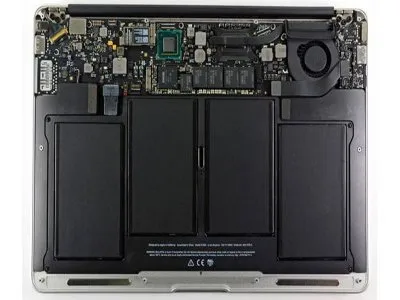
- **外接设备干扰**:如果你最近给笔记本添加了新的USB设备或是扩展坞等配件,它们有可能会引起资源占用过高而间接影响到内置键盘的工作状态。此时可以尝试拔掉所有外部装置后再重新启动计算机试试看。- **静电影响**:长时间不使用时,体内积累的静电荷也可能对电子设备造成短暂性冲击,导致部分组件失效。建议先将笔记本完全关机,断开所有电源后静置几分钟,然后再重新开机测试键盘反应情况。- **内部损坏**:如果经过上述步骤仍然无法恢复功能,那么很可能是笔记本内部的硬件出现了故障,比如主板、排线或者是直接的键盘单元受损。这种情况下就需要寻求专业人员的帮助进行检修了。
4. 临时替代方案
- **启用屏幕虚拟键盘**:Windows系统自带了一个非常方便的小工具——屏幕键盘。通过点击开始菜单搜索“屏幕键盘”,即可打开该应用作为临时解决方案使用。虽然不如实体键盘高效,但足以应付紧急时刻的文字输入需求。- **蓝牙/外接USB键盘**:如果你平时很少用到笔记本自带的键盘,不妨考虑购买一只便携性强的无线蓝牙键盘或者普通USB接口类型的外接键盘备用,这样即便将来再次遇到类似问题也能迅速应对。
5. 预防措施
- **定期清理灰尘**:随着时间推移,空气中的尘埃会逐渐积聚于键盘下方及周围空隙之中,严重时甚至会影响导电效果。因此每隔一段时间就应该用压缩空气罐轻轻吹去表面污垢,保持清洁。- **避免液体接触**:尽量不要在靠近水源的地方操作笔记本,更不要让水杯等容器放置其旁边以免不慎打翻造成短路烧毁部件。- **正确使用习惯**:养成良好的日常维护意识对于延长设备寿命非常重要。比如打字时要轻柔敲击键帽中央部位而不是边缘位置,减少不必要的磨损;同时不要将重物放置在盖子上面,防止因压力过大引起变形等问题发生。
当发现笔记本电脑无法正常输入文字时先别着急,按照上述几点逐一排查即可找到根源所在。同时也提醒大家注重平时的保养工作以及合理规划自己的使用环境,这样才能最大程度地降低此类故障出现的概率。
Copyright © 2026 到家维修 daojiaxiu.com 版权所有 京ICP备2023010942号 联系我们
【免责声明】本站信息来源于网络,请自行核实广告和内容真实性,谨慎使用,本站不承担由此产生的一切法律后果!如有侵权行为,请联系我们删除。