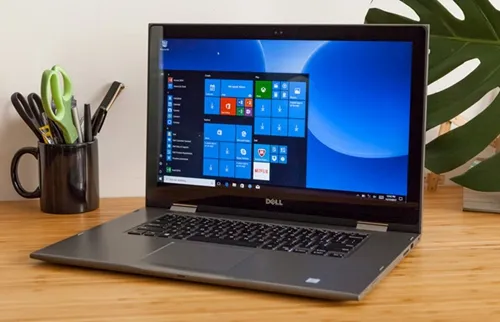
当笔记本遭遇黑屏且持续发热的困扰时,它可能是硬件或软件问题的信号。面对这种情况,一系列有效的解决方案将助你一臂之力。
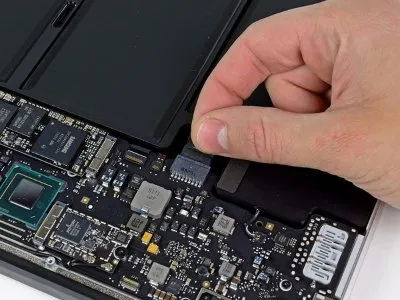
1. **冷静下来** - 关闭电源并拔掉所有连接线,包括电源适配器和外接设备。让电脑休息至少五分钟,使其内部温度下降。 2. **检查通风系统** - 清理风扇和散热片上的灰尘积聚,使用压缩空气罐可以有效地吹走堵塞物。确保没有物体覆盖住笔记本底部或侧面的通风口。 3. **重新连接硬件** - 如果有能力打开笔记本电脑底盖,请断开并重新连接内存条和硬盘驱动器,有时候松动的组件会导致此类问题发生。 4. **运行安全模式** - 重启电脑并在启动时按F8键(或其他指定按键),进入高级启动选项菜单,选择“安全模式”。如果能够成功启动,则表明可能存在软件冲突或驱动程序问题。 5. **更新驱动程序** - 在安全模式下,访问设备管理器,查看是否有任何带黄色感叹号的设备。如果有,尝试更新相关硬件的驱动程序,尤其是显卡驱动。 6. **执行病毒扫描** - 使用可靠的杀毒软件对系统进行全面扫描,排除恶意软件干扰的可能性。定期维护防病毒软件库以确保最高级别的保护。 7. **调整电源设置** - 通过控制面板中的“电源选项”,调整为高性能模式,有时低功耗计划可能会限制CPU性能导致过热。 8. **检查系统文件** - 使用系统自带的SFC(系统文件检查器)工具来修复可能损坏的Windows核心文件。这可以通过命令提示符下输入sfc /scannow实现。 9. **重置BIOS设置** - 如果以上方法都未能解决问题,考虑重置BIOS到默认设置,但注意事先备份重要数据,因为这一过程可能会导致信息丢失。 10. **寻求专业帮助** - 如果自己无法确定具体原因,最好的做法是联系专业的技术支持人员进行检查和维修,避免进一步损坏敏感部件。
每个步骤都是针对特定类型的问题而设计的,通过仔细诊断你可以更准确地找到问题所在,并采取适当的措施来解决它。
Copyright © 2026 到家维修 daojiaxiu.com 版权所有 京ICP备2023010942号 联系我们
【免责声明】本站信息来源于网络,请自行核实广告和内容真实性,谨慎使用,本站不承担由此产生的一切法律后果!如有侵权行为,请联系我们删除。